
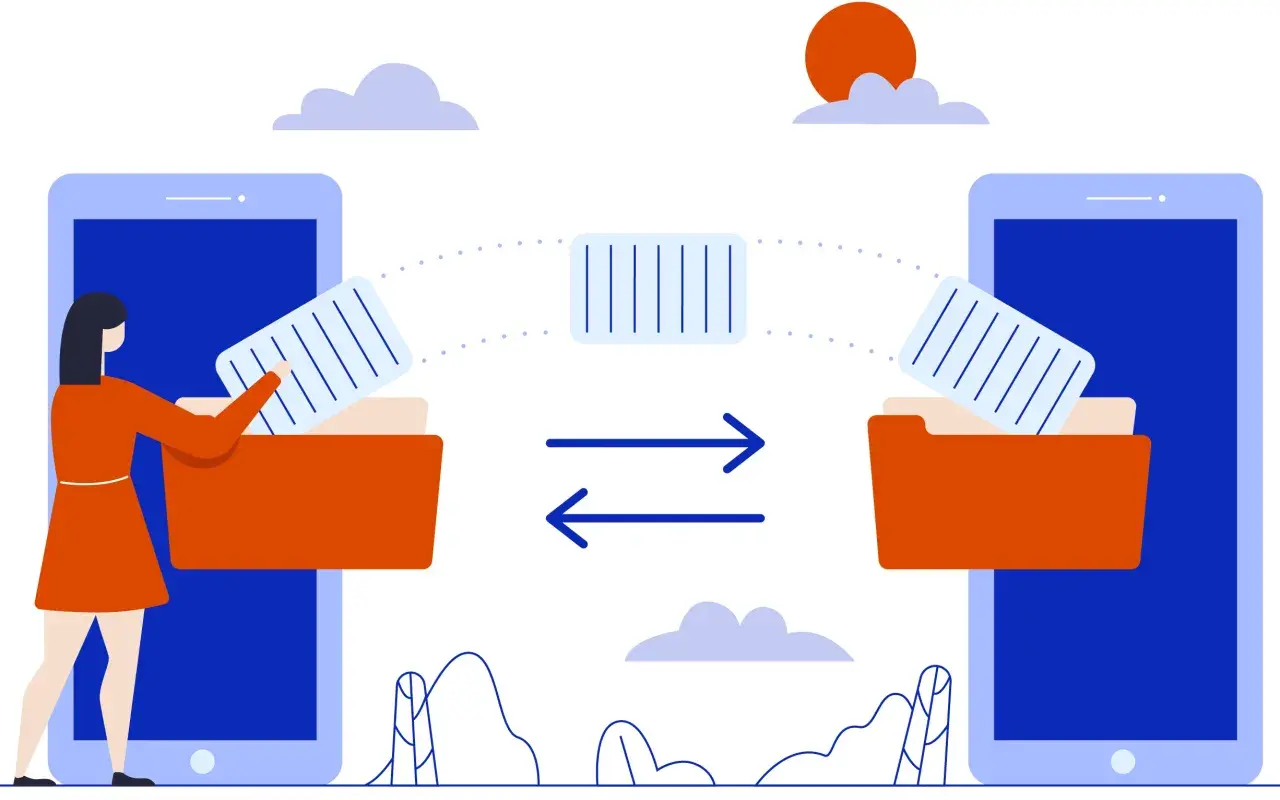
Szybkie sposoby na odzyskanie postępu w grze na Androidzie
- Pierwszym krokiem jest zawsze synchronizacja z Google Play Gry lub kontem dewelopera gry.
- Lokalne pliki zapisu można znaleźć w folderach `Android/data` lub `Android/obb` za pomocą menedżera plików.
- Przywrócenie danych z kopii zapasowej telefonu może pomóc w odzyskaniu danych aplikacji.
- W ostateczności, skontaktuj się z pomocą techniczną dewelopera gry.
- Zawsze aktywuj i regularnie sprawdzaj synchronizację z chmurą, aby zapobiec przyszłym utratom.
Straciłeś postęp w grze? To nie musi być koniec sprawdź, jak go odzyskać!
Rozumiem doskonale, jak bardzo potrafi zirytować utrata wielu godzin spędzonych nad ulubioną grą mobilną. To nie tylko strata postępów, ale też zapału do dalszej gry. Na szczęście, w świecie Androida istnieje kilka ścieżek, które mogą doprowadzić Cię z powrotem do Twoich wirtualnych osiągnięć. Nie panikuj, przeanalizujmy spokojnie kolejne kroki często rozwiązanie jest bliżej, niż myślisz.
Dlaczego zapis gry znika i jak działają systemy zapisu na Androidzie?
Przyczyn utraty zapisu gry na urządzeniu z Androidem jest kilka. Najczęściej spotykamy się z awariami sprzętu, przypadkowym odinstalowaniem aplikacji, problemami z synchronizacją z chmurą lub po prostu z resetem telefonu do ustawień fabrycznych. Gry na Androida przechowują dane na dwa główne sposoby: lokalnie, bezpośrednio w pamięci urządzenia, lub w chmurze, powiązanej z Twoim kontem. Sposób, w jaki gra zapisuje postępy, jest kluczowy dla wyboru metody odzyskiwania. Jeśli dane są w chmurze, odzyskanie jest zazwyczaj prostsze. Gdy gra polega wyłącznie na zapisie lokalnym, sprawa staje się bardziej skomplikowana.
Szybka diagnoza: Jaki rodzaj zapisu miała Twoja gra?
Zanim zaczniemy działania, kluczowe jest ustalenie, jak Twoja gra zarządza zapisami. Czy była to gra zintegrowana z usługą Google Play Gry, która automatycznie synchronizuje postępy? A może wymagała logowania do dedykowanego konta dewelopera, takiego jak Supercell ID, aby zapisać stan gry? Niektóre gry, zwłaszcza te starsze lub prostsze, mogą polegać wyłącznie na zapisie lokalnym, bez żadnej synchronizacji. Szybkie zidentyfikowanie tego mechanizmu pozwoli nam wybrać najbardziej efektywną ścieżkę odzyskiwania.
Metoda nr 1: Najprostsza droga do odzyskania zapisu, czyli synchronizacja z Google Play Games
Kiedy mówimy o odzyskiwaniu postępów w grach na Androidzie, Google Play Gry jest pierwszym i najczęściej skutecznym rozwiązaniem. Jeśli gra była zintegrowana z tym systemem, a Ty byłeś zalogowany na swoje konto Google, istnieje duża szansa, że Twoje postępy są bezpieczne w chmurze. Po ponownym zainstalowaniu gry i zalogowaniu się na to samo konto Google, dane powinny zostać automatycznie przywrócone. To główny i najprostszy sposób, który warto sprawdzić w pierwszej kolejności.
Jak sprawdzić, czy gra była połączona z Twoim kontem Google?
Aby upewnić się, że Twoja gra była połączona z Google Play Gry, wykonaj kilka prostych kroków. Najłatwiej sprawdzić to bezpośrednio w aplikacji "Gry Play" na swoim urządzeniu. Oto jak to zrobić:
- Otwórz aplikację "Gry Play" na swoim urządzeniu z Androidem.
- Przejdź do sekcji "Moje gry" lub "Profil". Znajdziesz tam listę gier, które są powiązane z Twoim kontem Google.
- Sprawdź, czy problematyczna gra znajduje się na tej liście.
- Alternatywnie, możesz uruchomić samą grę i poszukać w jej ustawieniach opcji "Połącz z Google Play", ikony kontrolera lub informacji o zalogowanym koncie Google.
Jeśli gra widnieje na liście lub widzisz opcję logowania, oznacza to, że istniało połączenie, a dane powinny być dostępne.
Krok po kroku: Wymuszanie synchronizacji z chmurą Google
Czasami, nawet jeśli gra jest połączona z Google Play Gry, postępy nie pojawiają się od razu. W takiej sytuacji możemy spróbować wymusić synchronizację. Oto jak to zrobić:
- Upewnij się, że na swoim urządzeniu jesteś zalogowany na właściwe konto Google. Czasami posiadamy kilka kont i łatwo o pomyłkę.
- Otwórz aplikację "Ustawienia" w swoim telefonie.
- Przejdź do sekcji "Aplikacje" (lub "Aplikacje i powiadomienia", zależnie od wersji Androida).
- Znajdź na liście problematyczną grę i wybierz ją.
- W opcjach aplikacji znajdź pozycję "Pamięć" i wybierz opcję "Wyczyść pamięć podręczną" (cache). Nie usuwaj danych aplikacji, chyba że inne metody zawiodą.
- Po wyczyszczeniu pamięci podręcznej, uruchom grę ponownie i sprawdź, czy postęp został przywrócony.
- W skrajnych przypadkach, jeśli powyższe kroki nie pomogą, możesz spróbować odinstalować i ponownie zainstalować grę. Pamiętaj jednak, aby przed ponownym uruchomieniem upewnić się, że jesteś zalogowany na właściwe konto Google Play Gry.
Co zrobić, gdy gra jest połączona, a postęp się nie przywraca?
Jeśli mimo wszystko postęp w grze nie wraca, warto upewnić się raz jeszcze, że używasz dokładnie tego samego konta Google, które było powiązane z grą wcześniej. Posiadanie kilku kont Google jest powszechne i łatwo o pomyłkę. Możliwe jest również, że wystąpił chwilowy błąd po stronie serwerów Google Play Gry lub samej gry. Jeśli wszystkie powyższe kroki zawiodą, ostatnią deską ratunku w ramach tej metody jest skontaktowanie się z pomocą techniczną dewelopera gry. Oni mogą mieć dostęp do głębszych logów i być w stanie pomóc.
Metoda nr 2: Logowanie przez konto dewelopera lub media społecznościowe (Facebook, Apple ID)
Nie wszystkie gry polegają wyłącznie na usłudze Google Play Gry. Wiele popularnych tytułów, zwłaszcza tych od dużych wydawców, korzysta z własnych systemów kont. Przykładem są gry od Supercell, które wymagają logowania przez Supercell ID. Inne gry mogą oferować opcję logowania poprzez popularne platformy społecznościowe, takie jak Facebook czy Apple ID (na urządzeniach z iOS, ale czasem również na Androidzie). Te systemy działają na podobnej zasadzie co Google Play Gry przechowują Twoje postępy w chmurze dewelopera lub serwisu społecznościowego, umożliwiając łatwe odzyskanie danych na różnych urządzeniach.
Gdzie szukać opcji logowania w popularnych grach (np. Supercell ID, EA Account)?
Zazwyczaj opcje logowania do kont deweloperów lub mediów społecznościowych znajdziesz w kilku kluczowych miejscach w grze. Najczęściej są to:
- Ekran startowy gry: Często tuż po uruchomieniu gry pojawia się opcja logowania lub rejestracji.
- Menu ustawień w grze: Poszukaj sekcji o nazwach takich jak "Konto", "Profil", "Połącz", "Synchronizacja" lub "Ustawienia konta".
Przykłady systemów kont, które warto sprawdzić, to wspomniane Supercell ID, EA Account (dla gier Electronic Arts), Ubisoft Connect, a także opcje logowania przez Facebook czy Apple ID.
Jak odzyskać dostęp, jeśli nie pamiętasz hasła do konta w grze?
Jeśli masz problem z logowaniem, ponieważ zapomniałeś hasła do konta dewelopera lub profilu w mediach społecznościowych, nie martw się. Większość tych systemów oferuje standardowe procedury odzyskiwania dostępu. Oto ogólne kroki:
- Na ekranie logowania do konta dewelopera lub serwisu społecznościowego poszukaj opcji "Zapomniałem hasła", "Odzyskaj konto" lub podobnej.
- Postępuj zgodnie z wyświetlanymi instrukcjami. Zazwyczaj będziesz musiał podać adres e-mail lub numer telefonu, który jest powiązany z Twoim kontem.
- Sprawdź swoją skrzynkę odbiorczą lub wiadomości SMS. Powinieneś otrzymać wiadomość z linkiem do zresetowania hasła lub kodem weryfikacyjnym.
- Po zresetowaniu hasła, spróbuj zalogować się ponownie do gry.
Pamiętaj, że jest to proces zarządzany przez dostawcę usługi (dewelopera gry lub platformę społecznościową), a nie przez samą grę.
Metoda nr 3: "Grzebanie w plikach", czyli poszukiwanie lokalnego zapisu gry
Jeśli gra nie oferuje żadnej synchronizacji z chmurą lub inne metody zawiodły, pozostaje nam bardziej zaawansowana opcja: ręczne poszukiwanie plików zapisu w pamięci urządzenia. Ta metoda wymaga ostrożności, ponieważ nieprawidłowe manipulowanie plikami systemowymi może wpłynąć na działanie telefonu. Jest to jednak często jedyna szansa na odzyskanie danych dla gier, które zapisują postępy wyłącznie lokalnie.
Gdzie Android przechowuje dane gier? Dwie kluczowe lokalizacje, które musisz znać
System Android przechowuje dane aplikacji w kilku specyficznych lokalizacjach. Dwie najważniejsze, które powinieneś znać podczas poszukiwania zapisów gier, to:
- `Android/data/nazwa.pakietu.gry`: Ten folder jest głównym repozytorium danych dla większości aplikacji. Znajdziesz tu pliki konfiguracyjne, dane użytkownika, a często również pliki zapisu gier. Unikalny identyfikator aplikacji, czyli nazwa pakietu (np. `com.supercell.clashofclans`), jest kluczem do odnalezienia właściwego folderu.
- `Android/obb/nazwa.pakietu.gry`: Ten folder jest przeznaczony dla plików rozszerzeń OBB (Opaque Binary Blob). Są to zazwyczaj duże pliki zawierające zasoby gry, takie jak grafika, dźwięki czy mapy. Chociaż rzadziej niż w folderze `data`, czasami pliki zapisu mogą znajdować się również tutaj.
Dostęp do tych folderów uzyskasz za pomocą dowolnego menedżera plików zainstalowanego na Twoim urządzeniu.
Instrukcja: Jak użyć menedżera plików do znalezienia i skopiowania folderu z zapisem?
Aby przeszukać te lokalizacje, potrzebujesz menedżera plików. Wiele telefonów ma wbudowany taki program (często nazywany "Pliki" lub "Menedżer plików"), ale możesz też pobrać popularne alternatywy, jak np. ES File Explorer. Oto kroki:
- Otwórz menedżer plików na swoim urządzeniu.
- Przejdź do sekcji "Pamięć wewnętrzna" lub "Pamięć urządzenia".
- Otwórz folder o nazwie "Android".
- Następnie wejdź do folderu "data" lub "obb", w zależności od tego, gdzie podejrzewasz, że mogą znajdować się pliki gry.
- Wewnątrz folderu `data` lub `obb` szukaj podfolderu, którego nazwa zawiera identyfikator pakietu gry, którą chcesz odzyskać (np. `com.rovio.angrybirds` dla gry Angry Birds).
- Jeśli znajdziesz folder, który wydaje się zawierać pliki zapisu (często są to pliki z rozszerzeniami `.sav`, `.dat` lub po prostu duże pliki bez rozszerzenia), skopiuj cały ten folder w bezpieczne miejsce. Może to być karta SD, folder na komputerze lub usługa przechowywania w chmurze.
Kopiowanie jest kluczowe nigdy nie przenoś plików, dopóki nie masz pewności, co robisz!
Czy do odzyskania lokalnych plików potrzebny jest root? Wyjaśniamy
Dostęp do niektórych katalogów systemowych na Androidzie, w tym głębszych podfolderów w `/data/data/`, jest ograniczony i wymaga uprawnień administratora, czyli tzw. roota. Jeśli Twoje urządzenie nie jest zrootowane, możesz mieć ograniczony dostęp do plików aplikacji, co utrudnia lub uniemożliwia odzyskanie danych z tych ukrytych lokalizacji. Jednakże, istnieją narzędzia firm trzecich, takie jak aplikacja Helium, które potrafią tworzyć i przywracać kopie zapasowe danych aplikacji nawet na urządzeniach bez roota. Ich skuteczność może być różna i zależy od konkretnej gry oraz wersji systemu Android.
Metoda nr 4: Koło ratunkowe, czyli przywracanie danych z kopii zapasowej telefonu
Jeśli wszystkie dotychczasowe metody zawiodły, możemy sięgnąć po bardziej radykalne rozwiązanie: przywrócenie danych z ogólnej kopii zapasowej systemu Android. Jest to opcja awaryjna, która może zadziałać, jeśli wcześniej aktywowałeś funkcję tworzenia kopii zapasowych w ustawieniach telefonu. Pamiętaj jednak, że przywrócenie kopii zapasowej zazwyczaj oznacza powrót całego systemu do stanu z momentu jej utworzenia, co może wiązać się z utratą nowszych danych.
Jak sprawdzić, czy Twój telefon tworzył automatyczne kopie zapasowe danych aplikacji?
Aby dowiedzieć się, czy Twój telefon tworzył kopie zapasowe, musisz zajrzeć do ustawień systemowych. Lokalizacja może się różnić w zależności od producenta telefonu i wersji Androida, ale zazwyczaj wygląda to tak:
- Otwórz aplikację "Ustawienia" na swoim telefonie.
- Przewiń w dół i znajdź sekcję "System" lub "Konta i kopia zapasowa".
- Wybierz opcję "Kopia zapasowa" lub "Kopia zapasowa i przywracanie".
- Sprawdź, czy funkcja "Kopia zapasowa na Google Drive" (lub podobna, np. kopia zapasowa Samsung Cloud, jeśli masz telefon tej marki) jest włączona. Zwróć uwagę, jakie dane są objęte kopią zapasową często obejmuje ona dane aplikacji.
Ryzyko i korzyści: Czy warto przywracać całą kopię zapasową dla jednej gry?
Przywracanie pełnej kopii zapasowej systemu to poważna decyzja. Z jednej strony, korzyścią jest potencjalne odzyskanie zapisu gry, jeśli był on uwzględniony w kopii. Z drugiej strony, istnieją znaczące ryzyka. Największym jest utrata wszystkich danych, które pojawiły się na Twoim telefonie po dacie utworzenia kopii zapasowej mogą to być nowe zdjęcia, wiadomości, zainstalowane aplikacje czy zmiany w ustawieniach. Ponadto, po przywróceniu będziesz musiał ponownie skonfigurować niektóre aplikacje. Zastanów się, czy odzyskanie postępów w jednej grze jest warte potencjalnej utraty innych, ważniejszych danych.
Gdy wszystko inne zawiedzie: Ostatnie deski ratunku
Czasem, mimo naszych najlepszych starań, odzyskanie utraconych danych może okazać się niemożliwe. Zanim jednak pogodzisz się z losem, warto spróbować jeszcze dwóch opcji. Mogą one nie zagwarantować sukcesu, ale dają ostatnią szansę.
Jak i gdzie skontaktować się z pomocą techniczną dewelopera gry?
Jeśli żadna z powyższych metod nie przyniosła rezultatu, kluczowym krokiem jest skontaktowanie się bezpośrednio z pomocą techniczną dewelopera gry. Oni najlepiej znają specyfikę swojej gry i mogą mieć narzędzia lub wiedzę, które pomogą rozwiązać problem. Szukaj opcji kontaktu w:
- Ustawieniach gry: Często znajduje się tam sekcja "Pomoc", "Wsparcie" lub "Kontakt".
- Oficjalnej stronie internetowej dewelopera: W dziale "Support", "FAQ" lub "Contact Us".
- Opisie gry w sklepie Google Play: Czasami deweloperzy podają tam dane kontaktowe.
Przygotuj jak najwięcej informacji: dokładny opis problemu, nazwę użytkownika w grze (jeśli posiadasz), identyfikator urządzenia, a także wszelkie informacje o dokonanych zakupach w grze. Według Google Play Pomoc, kontakt z deweloperem jest kluczowy w przypadku problemów z konkretną aplikacją.
Czy specjalistyczne programy do odzyskiwania danych na Androida mają sens?
Na rynku dostępne są liczne programy firm trzecich, które obiecują odzyskanie danych z urządzeń z Androidem, na przykład EaseUS MobiSaver czy Dr.Fone. Należy jednak podchodzić do nich z dużą ostrożnością. Ich skuteczność, zwłaszcza w przypadku plików zapisu gier i na urządzeniach bez roota, jest często ograniczona. Wiele z tych programów wymaga zakupu licencji, a i tak nie gwarantuje sukcesu. Co więcej, niezweryfikowane aplikacje mogą stanowić zagrożenie dla bezpieczeństwa Twoich danych. Zanim zdecydujesz się na takie rozwiązanie, dokładnie sprawdź opinie i upewnij się, że korzystasz z zaufanego źródła.
Lepiej zapobiegać, niż leczyć: Jak na przyszłość skutecznie zabezpieczyć swoje postępy w grach?
Utrata danych to zawsze przykra sprawa. Na szczęście, stosując kilka prostych nawyków, możemy znacznie zminimalizować ryzyko powtórzenia się takiej sytuacji w przyszłości. Zapobieganie jest zdecydowanie łatwiejsze i mniej stresujące niż późniejsze próby odzyskiwania danych.
Jak aktywować i regularnie sprawdzać synchronizację z chmurą?
Najlepszą metodą ochrony postępów w grach jest regularna synchronizacja z chmurą. Oto kilka kluczowych wskazówek:
- Zawsze loguj się do usług takich jak Google Play Gry lub dedykowanych kont deweloperów (np. Supercell ID) przy pierwszym uruchomieniu nowej gry.
- Regularnie sprawdzaj ustawienia gry. Wiele gier pozwala wybrać, czy chcesz synchronizować postępy z chmurą. Upewnij się, że ta opcja jest włączona.
- Co jakiś czas uruchom aplikację "Gry Play" lub sprawdź swoje konto dewelopera. Pozwoli Ci to upewnić się, że Twoje dane są aktualne i prawidłowo zapisane.
Aktywne i weryfikowane połączenie z chmurą to Twoja najlepsza polisa ubezpieczeniowa.
Przeczytaj również: Spolszczenie Gothic 3: Jak zdobyć idealne tłumaczenie bez stresu i problemów
Tworzenie ręcznych kopii zapasowych najważniejszych gier prosty nawyk, który oszczędza nerwy
Dla gier, które są dla Ciebie szczególnie ważne, a których pliki zapisu są dostępne lokalnie i łatwe do zlokalizowania, warto rozważyć tworzenie ręcznych kopii zapasowych. Polega to na regularnym kopiowaniu folderów z zapisami do bezpiecznego miejsca. Może to być:
- Karta pamięci SD
- Dysk w chmurze (np. Google Drive, Dropbox)
- Twój komputer
Choć wymaga to trochę więcej wysiłku, taki prosty nawyk może okazać się nieoceniony, gdy automatyczne systemy synchronizacji zawiodą lub gdy będziesz musiał przywrócić telefon do ustawień fabrycznych. To niewielki wysiłek, który może oszczędzić Ci mnóstwo frustracji.
