
Witaj w kompleksowym przewodniku po świecie modyfikacji do Minecrafta! Ten artykuł krok po kroku przeprowadzi Cię przez proces instalacji modów, niezależnie od tego, czy jesteś początkującym graczem, czy szukasz rozwiązania dla napotkanych problemów. Dowiedz się, jak bezpiecznie i skutecznie wzbogacić swoją rozgrywkę o nowe elementy, unikając typowych pułapek.
Szybki start: Jak wgrać mody do Minecrafta
- Wybierz odpowiedni mod loader (Forge lub Fabric) zgodny z wersją gry.
- Pobieraj mody wyłącznie z zaufanych źródeł, np. CurseForge.
- Upewnij się, że wersje moda, loadera i gry są ze sobą kompatybilne.
- Umieść pliki .jar modów w folderze "mods" w katalogu .minecraft.
- Uruchom grę, wybierając odpowiedni profil w launcherze.
Zanim zaczniesz: Kluczowe przygotowania do świata modów w Minecraft
Zanim zagłębimy się w instalację, musimy zrozumieć kilka fundamentalnych kwestii. Przede wszystkim, musisz wiedzieć, że modowanie w Minecraft: Java Edition to zupełnie inna bajka niż "dodatki" (add-ons) dostępne w wersji Bedrock. Ten poradnik skupia się na Java Edition, ponieważ oferuje ona nieporównywalnie większe możliwości modyfikacji. Bez modów, gra pozostaje taka, jaka jest z modami, staje się niemal nieskończonym placem zabaw. Aby to wszystko działało, potrzebujemy specjalnego oprogramowania zwanego "mod loaderem". Pomyśl o nim jak o tłumaczu lub pośredniku, który pozwala grze zrozumieć i uruchomić zmodyfikowane pliki. Najpopularniejsze mod loadery to Forge i Fabric. Bez jednego z nich większość modów po prostu nie zadziała.
Kolejna sprawa to bezpieczeństwo. W internecie roi się od modów, ale nie wszystkie są bezpieczne. Zdecydowanie odradzam pobieranie plików z przypadkowych stron. Najlepszym i najbezpieczniejszym miejscem do szukania modów jest platforma CurseForge. Znajdziesz tam ogromną bazę modyfikacji, a co najważniejsze, możesz filtrować je według wersji gry i wymaganego loadera. To znacznie zmniejsza ryzyko pobrania czegoś, co mogłoby zaszkodzić Twojemu komputerowi.
Na koniec, i to jest absolutnie kluczowe, musisz pamiętać o kompatybilności wersji. To najczęstszy powód problemów, z jakimi borykają się początkujący modderzy. Wersja moda, wersja mod loadera oraz wersja samej gry Minecraft muszą być ze sobą w pełni zgodne. Jeśli pobierzesz mod przeznaczony dla Minecrafta 1.19 na wersję 1.20, gra najprawdopodobniej się nie uruchomi lub będzie działać niestabilnie. Zawsze sprawdzaj te trzy elementy przed pobraniem i instalacją.
Absolutnie kluczowe dla poprawnego działania jest upewnienie się, że wersja moda, wersja mod loadera oraz wersja gry Minecraft są ze sobą w pełni zgodne. Niezgodność wersji jest najczęstszą przyczyną błędów i crashowania się gry.
Instalacja modów krok po kroku z użyciem Minecraft Forge (najpopularniejsza metoda)
Zacznijmy od najpopularniejszej metody, czyli instalacji modów za pomocą Minecraft Forge. To sprawdzony sposób, który działa od lat i obsługuje ogromną liczbę modyfikacji.
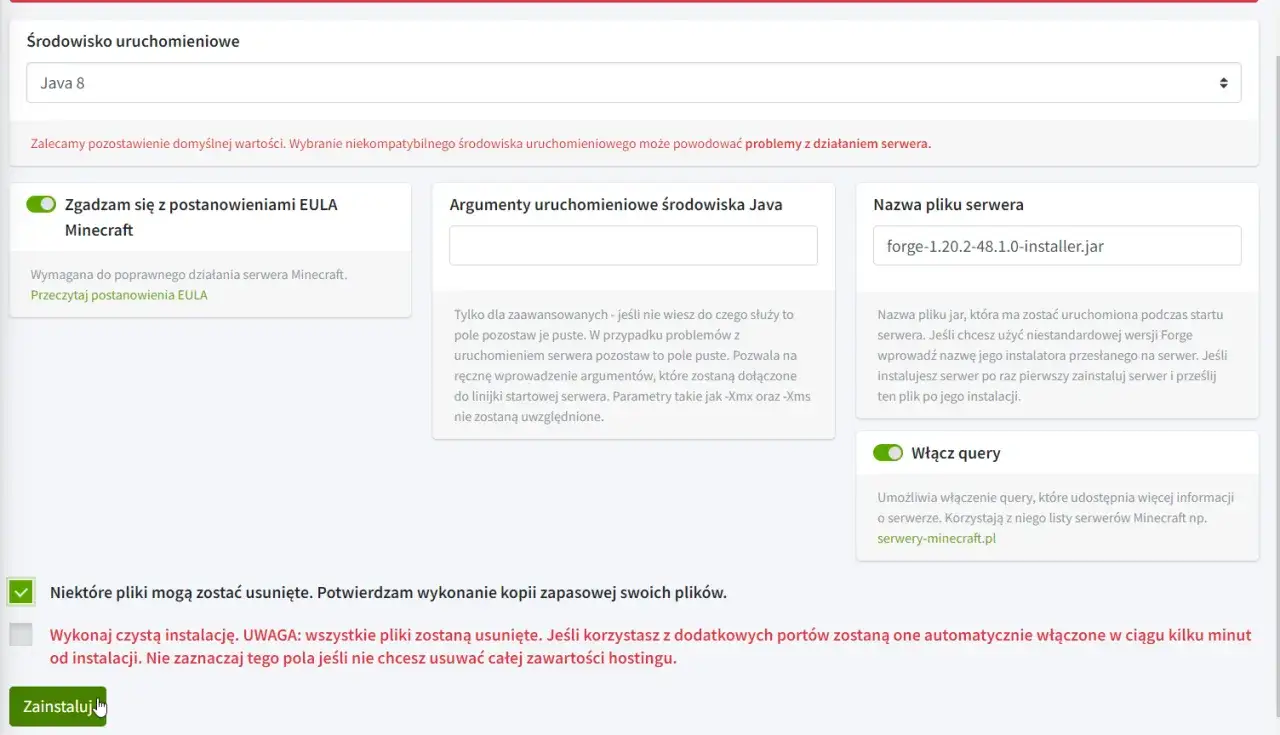
- Pobieranie i instalacja Forge: Wejdź na oficjalną stronę Forge (files.minecraftforge.net). Wybierz wersję Minecrafta, dla której chcesz zainstalować mody, a następnie pobierz "Recommended" (zalecaną) lub "Latest" (najnowszą) wersję instalatora Forge. Zazwyczaj zalecana wersja jest bardziej stabilna. Po pobraniu pliku `.jar` uruchom go. Wybierz opcję "Install client" i kliknij OK. Instalator pobierze potrzebne pliki i skonfiguruje Forge dla Twojej gry.
- Znajdowanie folderu "mods": Po pomyślnej instalacji Forge, uruchom Minecraft Launcher. Powinieneś zobaczyć nową opcję profilu z dopiskiem "Forge" (np. "forge-1.19.2"). Wybierz ją i uruchom grę przynajmniej raz. Po tym kroku, w głównym katalogu gry `.minecraft` powinien pojawić się folder o nazwie `mods`. Aby go szybko znaleźć w systemie Windows, naciśnij `Win + R`, wpisz `%appdata%\.minecraft` i naciśnij Enter. Folder `mods` będzie widoczny w głównym katalogu `.minecraft`.
- Pobieranie i umieszczanie modów: Teraz czas na mody! Wejdź na CurseForge i znajdź modyfikacje, które Cię interesują. Pamiętaj, aby zawsze sprawdzać, czy pobierasz wersję moda zgodną z wersją Minecrafta i Forge, którą zainstalowałeś. Po pobraniu pliku moda (zazwyczaj w formacie `.jar`), po prostu wklej go do folderu `mods`, który znalazłeś w poprzednim kroku.
- Uruchamianie gry z modami: Ponownie otwórz Minecraft Launcher. Upewnij się, że wybrany jest profil Forge (ten z dopiskiem "Forge"). Kliknij przycisk "Graj". Gra powinna teraz uruchomić się z zainstalowanymi modami. Jeśli dodałeś kilka modów, a gra się nie uruchamia, oznacza to problem z kompatybilnością lub błąd w jednym z modów.
Alternatywna ścieżka dla zaawansowanych: Wgrywanie modów za pomocą Fabric
Fabric to nowszy gracz na scenie modowania Minecrafta, ale zyskał ogromną popularność dzięki swojej lekkości, wydajności i szybkim aktualizacjom do najnowszych wersji gry. Jeśli cenisz sobie płynność rozgrywki i chcesz mieć dostęp do najnowszych modów zaraz po ich wydaniu, Fabric może być dla Ciebie idealnym wyborem. Warto też wiedzieć, że niektóre mody są dostępne wyłącznie dla Fabric.
Instalacja Fabric jest bardzo podobna do instalacji Forge. Pobierz instalator z oficjalnej strony Fabric (fabricmc.net). Uruchom pobrany plik `.jar` i wybierz opcję "Install client". Kluczową różnicą jest jednak to, że wiele modów dla Fabric wymaga dodatkowej biblioteki o nazwie Fabric API. Jest to swoisty fundament, na którym opiera się działanie wielu innych modyfikacji. Dlatego po zainstalowaniu loadera Fabric, musisz pobrać Fabric API (również z CurseForge) i umieścić jego plik `.jar` w folderze `mods` obok innych modów.
Czy proces wgrywania modów dla Fabric różni się od tego w Forge? Absolutnie nie! Po zainstalowaniu samego loadera Fabric i niezbędnego Fabric API, po prostu pobierasz mody przeznaczone dla Fabric i wklejasz ich pliki `.jar` do folderu `mods`. Pamiętaj tylko, aby zawsze upewnić się, że pobierasz mody dedykowane dla Fabric, a nie dla Forge, ponieważ są one ze sobą niekompatybilne.
Mój mod nie działa! Najczęstsze problemy i ich proste rozwiązania
Nawet najbardziej doświadczeni gracze spotykają się czasem z problemami. Nie martw się, większość z nich da się rozwiązać. Przyjrzyjmy się najczęstszym kłopotom i sposobom ich naprawy.
Gra crashuje lub nie uruchamia się po dodaniu modów co robić?
To klasyczny problem. Najczęściej winowajcami są:
- Niezgodność wersji: Upewnij się, że wersja moda, loadera i gry są identyczne. To absolutna podstawa.
- Konflikt modów: Dwa lub więcej modów "nie dogadują się" ze sobą. Najlepszym sposobem na znalezienie winowajcy jest usuwanie modów po kilka sztuk, aż gra zacznie działać.
- Uszkodzony plik moda: Czasem plik moda może być po prostu uszkodzony. Spróbuj pobrać go ponownie z zaufanego źródła.
- Brak pamięci RAM: Mody potrafią być zasobożerne. Sprawdź, czy w ustawieniach launchera masz przydzieloną wystarczającą ilość pamięci RAM dla Minecrafta (zazwyczaj 4-8 GB to dobry punkt wyjścia dla większości modpacków).
- Logi crasha: W folderze `.minecraft/crash-reports` znajdziesz pliki tekstowe z informacjami o błędzie. Często wskazują one bezpośrednio na mod, który spowodował problem.
Mod jest w folderze, ale nie widzę go w grze. Gdzie leży błąd?
Zdarza się, że mod jest fizycznie w folderze `mods`, ale gra go ignoruje. Oto możliwe przyczyny:
- Brak Fabric API: Jeśli używasz Fabric, a mod wymaga Fabric API, upewnij się, że jest ono zainstalowane w folderze `mods`.
- Niewłaściwy loader: Wgrałeś moda Forge do instalacji Fabric lub odwrotnie.
- Nieprawidłowy folder: Upewnij się, że folder `mods` znajduje się w głównym katalogu `.minecraft`, a nie w jakimś podfolderze.
- Zły format pliku: Czasem przez pomyłkę pobierze się plik, który nie jest modem `.jar`, ale np. archiwum `.zip`.
- Niewłaściwy profil: Uruchamiasz grę w trybie "Vanilla" zamiast profilu Forge lub Fabric.
Jak zarządzać wieloma modami i unikać konfliktów między nimi?
Im więcej modów, tym większe ryzyko problemów. Oto kilka rad:
- Instaluj stopniowo: Dodawaj mody pojedynczo lub w małych grupach. Dzięki temu łatwiej zidentyfikujesz, który mod powoduje problem.
- Czytaj opisy: Na stronach pobierania modów często znajdziesz informacje o znanych konfliktach z innymi modyfikacjami.
- Używaj narzędzi: Aplikacje takie jak CurseForge App (o której za chwilę) pomagają w tworzeniu i zarządzaniu modpackami.
Co oznacza komunikat o "brakującej zależności" (missing dependency)?
Niektóre mody potrzebują do działania innych modów lub specjalnych bibliotek. Komunikat "missing dependency" oznacza, że brakuje jednego z tych elementów. Co robić?
- Sprawdź opis moda: Zazwyczaj na stronie pobierania moda są wymienione wszystkie wymagane zależności.
- Pobierz i zainstaluj brakujące elementy: Znajdź brakujące mody lub biblioteki (np. Architectury API, CoFH Core) i umieść je w folderze `mods` razem z głównym modem.
Dobre praktyki i porady, które ułatwią Ci życie z modami
Opanowanie instalacji modów to jedno, ale efektywne zarządzanie nimi to już sztuka. Oto kilka dodatkowych wskazówek, które sprawią, że Twoje przygody ze zmodyfikowanym Minecraftem będą jeszcze przyjemniejsze.
Tworzenie osobnych profili instalacji dla różnych zestawów modyfikacji
Minecraft Launcher pozwala na tworzenie wielu profili instalacji. To niezwykle przydatna funkcja! Możesz stworzyć osobny profil dla każdego większego modpacka, który chcesz wypróbować. Dzięki temu każdy profil będzie miał swój własny folder z modami, co zapobiegnie konfliktom i pozwoli Ci szybko przełączać się między różnymi zestawami modyfikacji bez konieczności ręcznego usuwania i dodawania plików. To jak posiadanie kilku oddzielnych kopii gry, każda z innym zestawem modów.
Jak bezpiecznie aktualizować mody i Minecrafta, nie tracąc postępów w grze?
Aktualizacje są nieuniknione, ale mogą stanowić wyzwanie dla modderów. Oto jak podejść do tego bezpiecznie:
- Kopie zapasowe to podstawa: Zanim zaktualizujesz grę lub mody, zawsze zrób kopię zapasową swoich światów (folder `saves` w `.minecraft`). Nigdy nie wiesz, co może pójść nie tak.
- Sprawdzaj dostępność modów: Zanim zaktualizujesz samą grę Minecraft, upewnij się, że dla nowej wersji są już dostępne aktualizacje modów i loadera, których używasz.
- Aktualizuj stopniowo: Podobnie jak przy instalacji, aktualizuj mody pojedynczo lub w małych grupach, testując po każdej zmianie.
- Duże aktualizacje gry: Pamiętaj, że przejście na zupełnie nową wersję Minecrafta (np. z 1.19 na 1.20) zazwyczaj wymaga pobrania nowych wersji loadera i wszystkich modów.
Przeczytaj również: Co kupić na prezent dla gracza? TOP 3 sprawdzone pomysły
Narzędzia, które automatyzują proces: Rola launcherów takich jak CurseForge App
Jeśli chcesz maksymalnie uprościć sobie życie, zdecydowanie polecam skorzystać z zewnętrznych launcherów, a w szczególności z CurseForge App. Ta aplikacja (kiedyś znana jako Twitch App) to prawdziwy game-changer dla modderów. Pozwala ona na:
- Łatwe przeglądanie tysięcy modów i modpacków.
- Jednym kliknięciem instalowanie i aktualizowanie modów oraz całych paczek modyfikacji.
- Automatyczne zarządzanie kompatybilnością wersji i zależnościami.
- Tworzenie i przełączanie się między wieloma instancjami Minecrafta, każda z własnym zestawem modów.
Korzystanie z CurseForge App to gwarancja wygody, stabilności i oszczędność czasu. Gorąco polecam!
